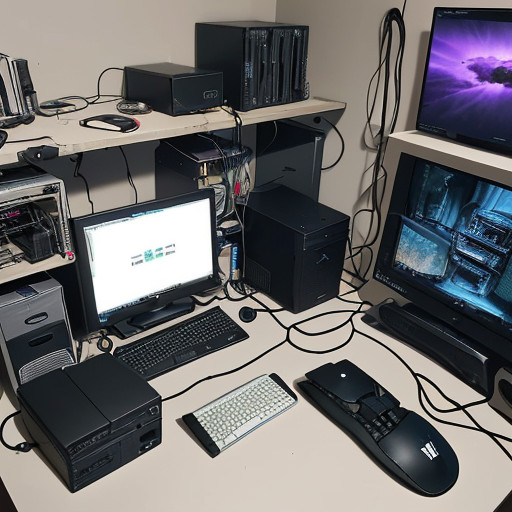
Merakit PC sendiri dapat menjadi pengalaman yang menyenangkan, tetapi bisa menjadi berat jika Anda baru saja memulai. Bayangkan Anda sedang mencoba memasang kertas pada lemari pakaian Anda. Jika Anda tidak mengikuti langkah-langkah yang tepat, kertas tersebut akan terjebak dan sulit dihilangkan.
Langkah Merakit PC yang Efisien
- Siapkan semua komponen sebelum memasangnya. Pastikan Anda memiliki semua bagian yang diperlukan, termasuk prosesor, RAM, kartu grafis, dan hard disk.
- Buat rencana untuk merakit PC Anda. Cari referensi online atau gunakan perangkat lunak untuk membantu Anda menentukan spesifikasi yang tepat untuk kebutuhan Anda.
Sekarang, kita akan membahas langkah-langkah yang lebih spesifik dalam merakit PC dengan mudah dan efisien.
1. Menyiapkan Perangkat Lunak
Sebelum memasang komponen fisik, pastikan Anda telah menyiapkan perangkat lunak yang diperlukan. Ini termasuk BIOS, driver, dan aplikasi yang dibutuhkan untuk sistem operasi.
BIOS (Basic Input/Output System) adalah program yang mengontrol interaksi antara komponen keras dan lunak dalam komputer. Pastikan Anda telah memperbarui BIOS sebelum memasang komponen baru.
2. Menyiapkan Komponen Fisik
Sekarang, kita akan memasang komponen fisik. Pastikan semua komponen dalam keadaan siap dan tidak ada yang rusak atau berantakan.
- Unplug semua sumber daya dari perangkat keras sebelum memasangnya.
- Pasang motherboard di atas table atau permukaan datar lainnya untuk menghindari kerusakan.
3. Memasang Prosesor dan RAM
Dalam tahap ini, kita akan memasang prosesor dan RAM. Pastikan Anda telah memilih spesifikasi yang tepat untuk kebutuhan Anda.
- Pasang prosesor di tempat yang aman dan tidak ada sisa-sisa debu atau kotoran.
- Pass ram ke slot yang sesuai dengan ukuran RAM yang dipilih.
4. Memasang Kartu Grafis
Dalam tahap ini, kita akan memasang kartu grafis. Pastikan Anda telah memilih spesifikasi yang tepat untuk kebutuhan Anda.
- Pasang kartu grafis di slot yang sesuai dengan ukuran kartu grafis yang dipilih.
- Hubungkan sumber daya ke kartu grafis, seperti power connector dan DVI.
5. Memasang Hard Disk dan SSD
Dalam tahap ini, kita akan memasang hard disk dan SSD. Pastikan Anda telah memilih spesifikasi yang tepat untuk kebutuhan Anda.
- Pasang hard disk di slot yang sesuai dengan ukuran hard disk yang dipilih.
- Hubungkan sumber daya ke hard disk, seperti power connector dan SATA.
6. Memasang Sistem Operasi
Dalam tahap terakhir, kita akan memasang sistem operasi. Pastikan Anda telah memilih spesifikasi yang tepat untuk kebutuhan Anda.
Periksa semua komponen dan sumber daya sebelum booting sistem operasi untuk memastikan bahwa semua sesuai dengan spesifikasi yang dipilih.
7. Memperbarui Driver dan BIOS
Sekarang, kita akan memperbarui driver dan BIOS untuk memastikan bahwa komponen dan sumber daya berjalan dengan baik.
- Periksa situs web pabrikan untuk mendapatkan driver terbaru untuk setiap komponen yang dipasang.
- Pasang BIOS yang telah diperbarui ke motherboard.