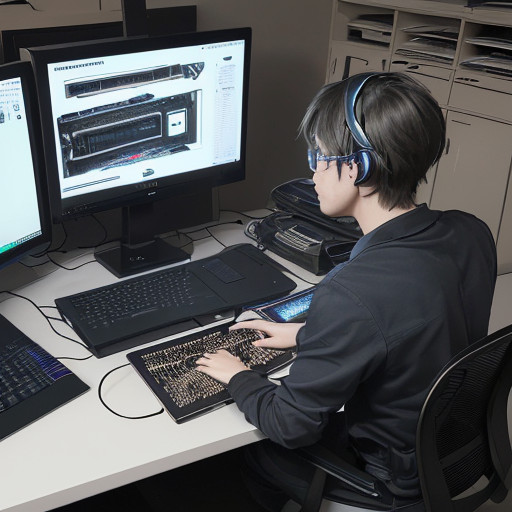
Merakit PC sendiri bisa menjadi pengalaman yang menyenangkan, tetapi memastikan dukungan kompatibilitas adalah langkah penting untuk memastikan bahwa semua komponen berfungsi dengan baik. Seperti menyiapkan peralatan rumah tangga sebelum melakukan kegiatan yang baru, merakit PC memerlukan pengetahuan dasar tentang komponen dan perangkat lunak.
raptor-srls.it.com : Baca artikel terkait – Tips Merakit PC dengan Dukungan Kompatibilitas Terkini
Langkah Pertama: Tentukan Dukungan Kompatibilitas
Sebelum memulai, tentukan apa yang Anda ingin lakukan dengan PC Anda. Apakah Anda ingin menggunakan aplikasi grafis berat atau bermain game? Berdasarkan kebutuhan Anda, pastikan komponen-komponen baru Anda sesuai dengan standar dukungan terbaru.
Periksa Dukungan Kompatibilitas pada Komponen Baru
- Prosesor (CPU): Pastikan memilih CPU yang mendukung prosesor modern seperti Intel Core i5 atau AMD Ryzen 5.
- Memori (RAM): Gunakan minimal 16 GB RAM untuk aplikasi berat dan 8 GB untuk penggunaan biasa.
- Hard Drive: Pilih hard drive SSD (Solid State Drive) yang memiliki kecepatan transfer data tinggi untuk meningkatkan kinerja PC.
- Grafis (GPU): Jika Anda ingin menggunakan aplikasi grafis berat atau bermain game, pastikan memilih GPU yang mendukung teknologi terbaru seperti NVIDIA GeForce atau AMD Radeon.
Periksa Dukungan Kompatibilitas pada Sistem Operasi
Pastikan bahwa sistem operasi Anda mendukung komponen baru. Misalnya, jika Anda menggunakan Windows 10, pastikan memilih versi yang mendukung prosesor modern.
Periksa Dukungan Kompatibilitas pada Perangkat Lunak
- Aplikasi Grafis: Pastikan aplikasi grafis Anda mendukung GPU yang Anda gunakan.
- Pengaturan Jaringan: Pastikan pengaturan jaringan Anda sesuai dengan kebutuhan Anda, seperti kecepatan dan kualitas jaringan.
Periksa Dukungan Kompatibilitas pada Hardware Lainnya
Pastikan bahwa semua perangkat lainnya yang akan dihubungkan ke PC Anda mendukung komponen baru, seperti keyboard dan mouse.
Konsumsi Energi yang Efisien
Setelah memilih dukungan kompatibilitas, pastikan bahwa semua perangkat lunak dan aplikasi diinstal dengan benar. Berikut adalah beberapa tips untuk menghemat konsumsi energi.
- Pindahkan ke pengaturan energi yang efisien pada sistem operasi Anda.
- Hati-hati dengan perangkat lunak yang dapat menyebabkan PC Anda menjadi panas dan berkonsumsi lebih banyak energi daripada yang sebenarnya.
Periksa Dukungan Kompatibilitas pada Perangkat Lunak Pembatasan
Pastikan bahwa semua perangkat lunak pembatasan seperti antivirus dan firewalls diinstal dengan benar. Berikut adalah beberapa tips untuk menghindari masalah.
- Periksa pengaturan sistem operasi Anda secara teratur.
- Pindahkan ke pengaturan keamanan yang lebih baik pada perangkat lunak pembatasan Anda.
Konsumsi Energi yang Efisien dengan PC Baru
Setelah selesai memilih dukungan kompatibilitas dan menginstal semua perangkat lunak yang diperlukan, pastikan bahwa semua pengaturan sistem operasi Anda sesuai dengan kebutuhan Anda. Berikut adalah beberapa tips untuk menghemat konsumsi energi.
- Pindahkan ke pengaturan energi yang efisien pada sistem operasi Anda.
- Hati-hati dengan perangkat lunak yang dapat menyebabkan PC Anda menjadi panas dan berkonsumsi lebih banyak energi daripada yang sebenarnya.
Periksa Dukungan Kompatibilitas pada Perangkat Lunak Pembatasan
Pastikan bahwa semua perangkat lunak pembatasan seperti antivirus dan firewalls diinstal dengan benar. Berikut adalah beberapa tips untuk menghindari masalah.
- Periksa pengaturan sistem operasi Anda secara teratur.
- Pindahkan ke pengaturan keamanan yang lebih baik pada perangkat lunak pembatasan Anda.
Konsumsi Energi yang Efisien dengan PC Baru
Setelah selesai memilih dukungan kompatibilitas dan menginstal semua perangkat lunak yang diperlukan, pastikan bahwa semua pengaturan sistem operasi Anda sesuai dengan kebutuhan Anda. Berikut adalah beberapa tips untuk menghemat konsumsi energi.
- Pindahkan ke pengaturan energi yang efisien pada sistem operasi Anda.
- Hati-hati dengan perangkat lunak yang dapat menyebabkan PC Anda menjadi panas dan berkonsumsi lebih banyak energi daripada yang sebenarnya.
Periksa Dukungan Kompatibilitas pada Perangkat Lunak Pembatasan
Pastikan bahwa semua perangkat lunak pembatasan seperti antivirus dan firewalls diinstal dengan benar. Berikut adalah beberapa tips untuk menghindari masalah.
- Periksa pengaturan sistem operasi Anda secara teratur.
- Pindahkan ke pengaturan keamanan yang lebih baik pada perangkat lunak pembatasan Anda.
Konsumsi Energi yang Efisien dengan PC Baru
Setelah selesai memilih dukungan kompatibilitas dan menginstal semua perangkat lunak yang diperlukan, pastikan bahwa semua pengaturan sistem operasi Anda sesuai dengan kebutuhan Anda. Berikut adalah beberapa tips untuk menghemat konsumsi energi.
kriarvikoncepts.com : Kriarvi Koncepts - Advertising Agency | Branding and Marketing Agency | Graphic Designing – Tips Merakit PC dengan Dukungan Kompatibilitas Terkini
- Pindahkan ke pengaturan energi yang efisien pada sistem operasi Anda.
- Hati-hari perangkat lunak yang dapat menyebabkan PC Anda menjadi panas dan berkonsumsi lebih banyak energi daripada yang sebenarnya.